Como adicionar quadros-chave no CapCut?
Adicionar movimento suave e animações profissionais aos seus vídeos não precisa ser complicado. Se você já se perguntou como adicionar keyframes no CapCut, está no lugar certo. Os keyframes no CapCut permitem controlar zoom, posição, rotação e efeitos com precisão, mesmo que você esteja começando na edição de vídeos.

Neste guia, você vai aprender como usar keyframes no CapCut passo a passo de forma simples e prática. Seja para criar vídeos curtos ou conteúdos mais longos, dominar a animação com keyframes no CapCut ajuda seus edits a ficarem mais suaves, envolventes e com aparência profissional.
Quer desbloquear todos os recursos premium do CapCut? Baixe agora o CapCut Pro APK e aproveite ferramentas avançadas de edição, sem marca d’água e efeitos exclusivos. Leve seus vídeos para o próximo nível hoje mesmo!
O que são Keyframes no CapCut?
Os keyframes no CapCut são pontos específicos que você adiciona a um clipe de vídeo para controlar quando uma mudança começa ou termina. Com os keyframes do CapCut, é possível mover, dar zoom ou girar um clipe de forma suave, sem que o efeito aconteça de uma vez só.
Em termos simples, os keyframes na edição de vídeo do CapCut conectam os movimentos ao longo do tempo, deixando as animações mais naturais e profissionais. Por isso, até iniciantes usam esse recurso para criar vídeos limpos e visualmente atraentes sem ferramentas complicadas.
Por que você deve usar Keyframes no CapCut
Criar animações suaves e efeitos de movimento
Ao usar keyframes no CapCut, você pode criar animações suaves que fluem de forma natural. Em vez de movimentos bruscos, os efeitos de movimento do CapCut deixam zooms e deslocamentos mais limpos, controlados e agradáveis de assistir.
Controlar zoom, posição, rotação e opacidade
Os keyframes do CapCut oferecem controle total sobre zoom, posição, rotação e opacidade em diferentes momentos do vídeo. Assim, você decide exatamente como e quando cada mudança acontece, mesmo sendo iniciante.
Criar vídeos com aparência profissional facilmente
Com a animação por keyframes no CapCut, até edições simples ganham um visual mais profissional e envolvente. Pequenos movimentos bem aplicados fazem seus vídeos se destacarem, sem exigir técnicas avançadas de edição.
Leia também:
Como Adicionar Keyframes no CapCut?
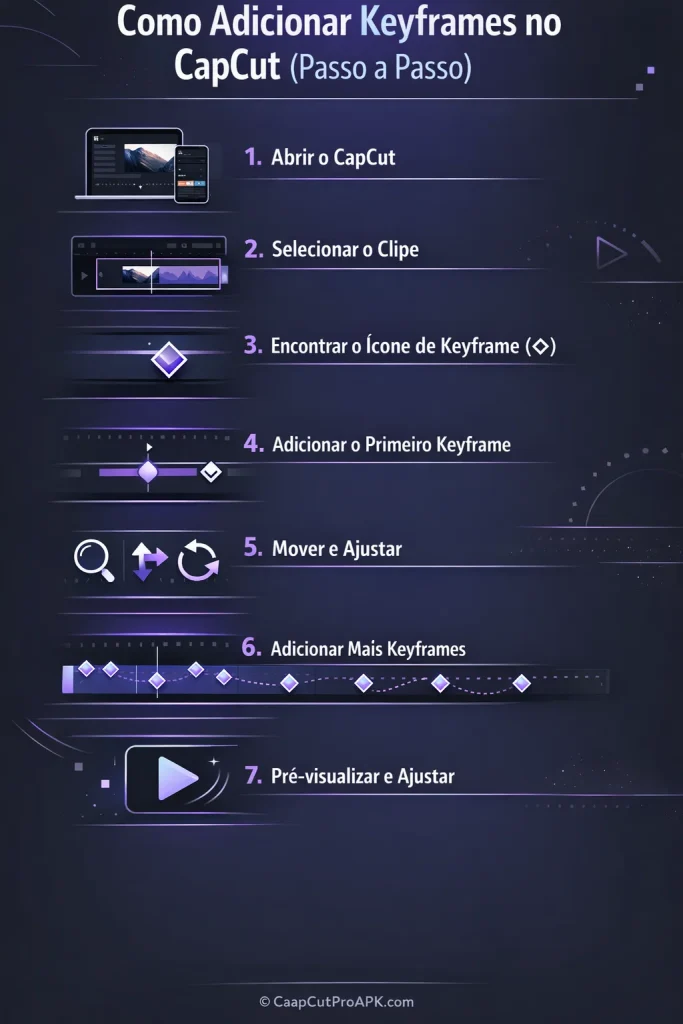
- Abra o app CapCut no seu celular ou computador e carregue seu projeto atual. Começar a partir da linha do tempo principal garante que os keyframes no CapCut funcionem corretamente no clipe selecionado.
- Toque ou clique no clipe que você deseja animar na linha do tempo. Uma vez selecionado, os keyframes do CapCut ficam disponíveis para efeitos como zoom, movimento e rotação.
- Procure o pequeno ícone em forma de diamante keyframe (◇) no painel de edição. Esse ícone é o ponto de partida para adicionar keyframes no CapCut e aparece quando um clipe está ativo.
- Clique no ícone de keyframe para adicionar seu primeiro keyframe na posição do cursor de reprodução. Isso indica ao CapCut vídeo editing onde a animação deve começar.
- Mova o cursor de reprodução ao longo da linha do tempo e ajuste zoom, posição, rotação ou opacidade. O CapCut cria automaticamente um novo ponto, ajudando a animação por keyframes no CapCut a ficar suave e natural.
- Continue movendo o cursor e adicionando vários keyframes no CapCut para controlar o movimento passo a passo. Menos keyframes bem posicionados geralmente criam movimentos mais limpos e profissionais.
- Pré-visualize a animação para ver como o movimento ficou em tempo real. Se necessário, ajuste as configurações de keyframe no CapCut até que a animação fique equilibrada e visualmente agradável.
Como Usar Keyframes para Efeitos Comuns no CapCut
Zoom In e Zoom Out Usando Keyframes
Com os keyframes no CapCut, você pode criar efeitos suaves de zoom in e zoom out em qualquer clipe. Coloque um keyframe no início e outro no final para que o zoom fique natural, sem mudanças bruscas.
Criar Pan e Movimento de Câmera Suave
Os keyframes do CapCut permitem mover a câmera pelo vídeo sem tremores ou saltos abruptos. Isso é ideal para efeitos de pan que seguem a ação ou destacam detalhes importantes.
Animar Texto Usando Keyframes
Quer que seu texto deslize, desapareça ou apareça na tela de forma dinâmica? Use keyframes para texto no CapCut para controlar posição, opacidade e tamanho, deixando títulos e legendas mais envolventes.
Adicionar Movimento a Stickers e Overlays
Stickers e overlays ganham vida com animação por keyframes no CapCut. Movimente, gire ou faça fade ao longo do tempo para tornar seu vídeo mais interessante e profissional.
Girar Clipe Usando Keyframes
Os keyframes no CapCut permitem girar clipes gradualmente, criando movimentos cinematográficos ou pequenas rotações sutis. É uma maneira fácil de adicionar movimento sem efeitos complexos.
Artigos relacionados:
Dicas de Keyframes para Deixar Seus Vídeos do CapCut Mais Profissionais
- Use menos keyframes no CapCut para movimentos mais suaves e limpos. Muitos keyframes podem deixar o vídeo travado ou irregular.
- Ajuste a velocidade entre os keyframes para controlar se a animação será rápida ou lenta.
- Combine keyframes do CapCut com transições para que os movimentos fiquem naturais e sem cortes bruscos.
- Pré-visualize a animação em tela cheia para identificar qualquer movimento estranho ou descoordenado.
- Use keyframes para texto, stickers e overlays para que todos os elementos se movam de forma consistente e profissional.
- Mantenha os keyframes espaçados de forma uniforme ao animar efeitos simples como zooms ou pans.
- Não se esqueça de salvar seu projeto com frequência enquanto trabalha com animação por keyframes no CapCut.
Perguntas Frequentes
Considerações Finais
Dominar os keyframes no CapCut pode transformar seus vídeos, deixando as animações mais suaves e profissionais. Desde efeitos de zoom e pan até a animação de textos, stickers e overlays, os keyframes dão controle total sobre cada movimento. Mesmo iniciantes conseguem criar conteúdos polidos e dinâmicos com um pouco de prática, transformando clipes simples em vídeos envolventes e de alta qualidade.