CapCut vs InShot | Qual é o Melhor App de Vídeo
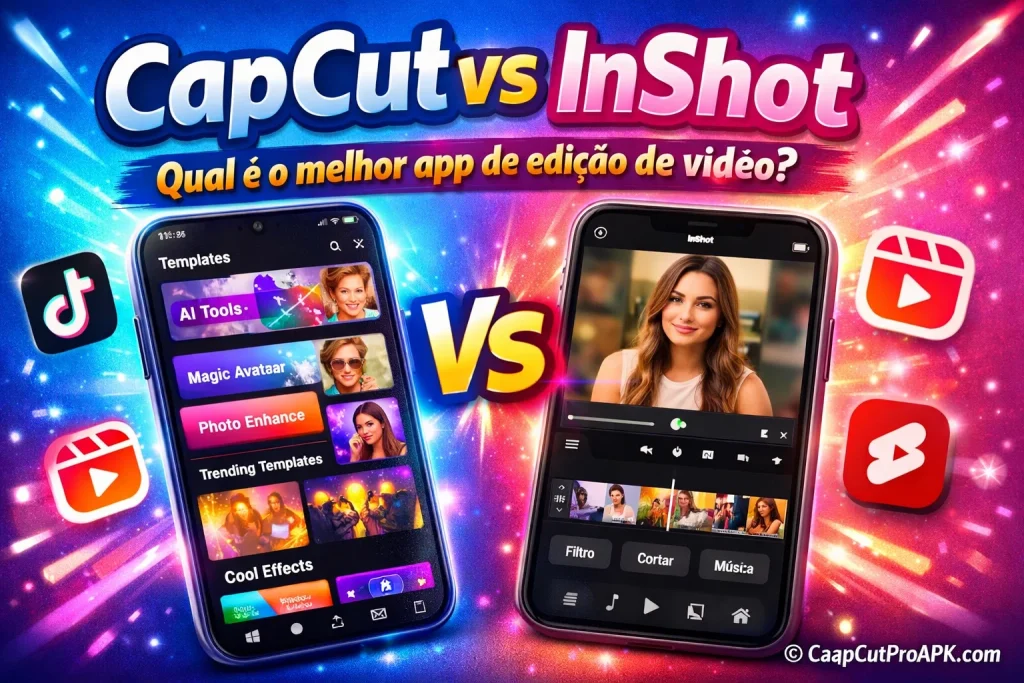
Escolher entre CapCut vs InShot pode ser confuso, especialmente quando os dois aplicativos prometem vídeos rápidos com aparência profissional. Então, qual deles realmente entrega melhores resultados para o seu objetivo? Aqui vai a resposta direta: o CapCut é a melhor opção se você busca ferramentas avançadas de edição, recursos de IA e modelos prontos para TikTok, enquanto o InShot é ideal para quem prefere edição simples, exportações rápidas e controles fáceis para iniciantes. Em resumo, o CapCut é perfeito para criadores que querem mais poder, e o InShot funciona melhor para quem quer rapidez e simplicidade.
Blogs de comparação:
O que é o CapCut?
O CapCut é um aplicativo gratuito de edição de vídeo desenvolvido pela ByteDance, a empresa por trás do TikTok. Ele foi criado para criadores de conteúdo, influenciadores e iniciantes que desejam produzir vídeos com aparência profissional sem usar softwares complexos. Com ferramentas de IA, modelos prontos e efeitos avançados, o CapCut torna a edição rápida e eficiente, mesmo em dispositivos móveis.
Principais recursos do CapCut
- Ferramentas de edição com IA como legendas automáticas
- Modelos prontos para TikTok e Reels
- Transições e efeitos visuais avançados
- Músicas e efeitos sonoros livres de direitos autorais
- Exportação em alta resolução até 4K
- Edição em linha do tempo com múltiplas camadas
Vantagens do CapCut
- Aplicativo de edição de vídeo gratuito
- Interface fácil para iniciantes
- Recursos avançados com IA integrada
- Ideal para vídeos curtos em redes sociais
- Disponível para Android, iOS e desktop
Desvantagens do CapCut
- Necessita de conexão com a internet para usar modelos
- Controles limitados de cor e ajustes manuais
- Pode parecer confuso para usuários ocasionais
- Foco maior em conteúdo no estilo TikTok
O que é o InShot?
O InShot é um aplicativo de edição de vídeo móvel voltado para usuários iniciantes e criadores casuais. Ele se destaca pela edição simples, interface intuitiva e foco em vídeos rápidos para redes sociais. Se você quer cortar, ajustar e publicar sem complicação, o InShot entrega exatamente isso.
Principais recursos do InShot
- Ferramentas básicas de edição de vídeo
- Corte, divisão e ajuste de clipes
- Filtros e efeitos visuais simples
- Biblioteca de músicas integrada
- Controle de proporção para redes sociais
- Exportação rápida em alta qualidade
Vantagens do InShot
- Muito fácil de usar, ideal para iniciantes
- Edição rápida com poucos toques
- Interface leve e organizada
- Bom para edições simples e diretas
- Funciona bem em celulares básicos
Desvantagens do InShot
- Marca d’água na versão gratuita
- Recursos avançados limitados
- Não possui ferramentas de IA
- Poucas opções de animações e efeitos
CapCut vs InShot: Comparação recurso por recurso
Facilidade de uso
Quando falamos de facilidade de uso, tanto o CapCut quanto o InShot oferecem uma experiência positiva, especialmente para quem edita vídeos no celular. O CapCut consegue algo difícil: entregar recursos avançados de edição de vídeo sem assustar iniciantes. A interface é moderna, bem organizada e intuitiva após poucos minutos de uso. Mesmo com muitas funções disponíveis, tudo fica onde o usuário espera encontrar.
O InShot aposta ainda mais na simplicidade. Desde o primeiro uso, fica claro como cortar, ajustar e exportar um vídeo. Não há excesso de menus ou opções escondidas. Para quem quer editar rapidamente e publicar sem pensar muito, o InShot é extremamente confortável. Em resumo, o CapCut equilibra poder e usabilidade, enquanto o InShot foca totalmente em rapidez e praticidade.
Ferramentas de edição e efeitos
As ferramentas de edição mostram bem a diferença de proposta entre os dois apps. O CapCut oferece edição em múltiplas camadas, transições avançadas, controle de velocidade, animações por keyframes e recursos de edição com IA. Isso dá liberdade criativa real para quem quer vídeos mais trabalhados, com aparência profissional, mesmo usando apenas o celular.
O InShot mantém as coisas mais diretas. Ele cobre o essencial com eficiência, como cortes precisos, ajustes de velocidade, filtros e efeitos visuais leves. Não tenta competir com editores profissionais, e isso é um ponto positivo. Para vídeos simples, vlogs rápidos ou conteúdo casual, as ferramentas do InShot são estáveis e confiáveis. Ambos funcionam muito bem, mas atendem níveis diferentes de edição.
Modelos e presets
Os modelos prontos são um dos maiores diferenciais do CapCut. O app oferece uma grande biblioteca de templates para TikTok, Reels e Shorts, atualizados com frequência conforme tendências. Isso permite criar vídeos chamativos em poucos minutos, sem se preocupar com transições, timing ou efeitos, algo perfeito para quem publica com frequência.
O InShot segue outro caminho. Em vez de modelos completos, ele trabalha com presets simples, filtros e controle manual de proporções. Isso agrada usuários que gostam de ajustar cada detalhe por conta própria. O CapCut é ideal para velocidade e volume de conteúdo, enquanto o InShot favorece um estilo mais manual e personalizado.
Opções de áudio e música
O CapCut se destaca bastante nas opções de áudio e música. Ele inclui uma biblioteca ampla de músicas sem direitos autorais, efeitos sonoros e ferramentas para edição precisa de áudio. Ajustes de volume, fades e melhorias automáticas ajudam a elevar a qualidade final do vídeo sem esforço técnico.
O InShot mantém uma abordagem prática. Ele permite importar músicas facilmente, ajustar trilhas e sincronizar som com imagem de forma simples. Embora não tenha recursos avançados de IA para áudio, entrega resultados consistentes. Para a maioria dos criadores, ambos atendem bem, com o CapCut oferecendo mais recursos criativos e o InShot mais simplicidade.
Texto, fontes e stickers
Adicionar texto é essencial para engajamento, e o CapCut entende isso muito bem. Ele oferece várias fontes, animações de texto, stickers e legendas automáticas com IA. Isso ajuda criadores a destacar mensagens, criar vídeos acessíveis e acompanhar tendências visuais das redes sociais.
O InShot mantém o foco na clareza. Suas ferramentas de texto são fáceis de usar, com opções suficientes para personalizar fontes, cores e tamanhos sem complicação. Os stickers são mais discretos, o que agrada quem prefere um visual limpo. CapCut é mais expressivo, enquanto InShot é mais funcional, e ambos cumprem bem seu papel.
Leia nossos outros blogs:
- Como Desfocar um Rosto no CapCut?
- Editor de Tela Verde CapCut | Vídeos que Impressionam
- Top Modelos de Câmera Lenta do CapCut para Arrasar
Qualidade e formatos de exportação
Na qualidade de exportação, os dois aplicativos entregam ótimos resultados. O CapCut permite exportar vídeos em alta resolução, inclusive em 4K, com controle sobre taxa de quadros e qualidade. Isso é ideal para criadores que se preocupam com detalhes visuais e performance em diferentes plataformas.
O InShot também suporta exportação em alta qualidade, incluindo 4K, mas com menos opções de personalização. Ainda assim, o processo é rápido e estável. Para redes sociais, a diferença prática é pequena, mas usuários mais exigentes tendem a preferir a flexibilidade oferecida pelo CapCut.
Marca d’água e preços
O modelo de preços é um ponto forte do CapCut. A maioria dos recursos é gratuita, e o app não adiciona marca d’água nos vídeos exportados. Isso torna o CapCut extremamente atrativo para iniciantes, criadores independentes e quem quer economizar sem perder qualidade.
O InShot utiliza um modelo freemium. A versão gratuita inclui marca d’água, que pode ser removida com uma assinatura paga. O valor é acessível e faz sentido para usuários frequentes. O CapCut se destaca pela generosidade, enquanto o InShot oferece uma estrutura clara de upgrade.
Compatibilidade com plataformas
O CapCut oferece excelente suporte multiplataforma. Ele funciona em Android, iOS e PC, permitindo começar um projeto no celular e finalizar no computador. Essa flexibilidade é muito útil para criadores que trabalham com vários vídeos ou precisam de mais controle em telas maiores.
O InShot é focado em dispositivos móveis, com ótimo desempenho tanto no Android quanto no iOS. Embora não tenha versão para PC, ele cumpre muito bem seu papel como editor de vídeo móvel. CapCut é mais versátil, enquanto InShot é direto e eficiente no ambiente mobile.
Qual aplicativo você deve escolher?
Escolha o CapCut se…
Escolha o CapCut se você busca ferramentas avançadas de edição de vídeo, recursos com IA e modelos prontos para criar conteúdos chamativos rapidamente. Ele é ideal para criadores que publicam com frequência no TikTok, Reels ou Shorts e querem mais controle criativo sem custos iniciais.
Escolha o InShot se…
Escolha o InShot se você prefere edição de vídeo simples, ajustes rápidos e uma interface amigável para iniciantes que permite editar e publicar em poucos minutos. É perfeito para usuários casuais, pequenos criadores ou quem valoriza velocidade e praticidade no celular.
- Como Corrigir CapCut Que Não Exporta Vídeos
- CapCut Pro APK é Seguro?
- Como Recuperar Projetos e Vídeos Excluídos do CapCut
Conclusão
Neste artigo, comparamos detalhadamente CapCut vs InShot, abordando desde facilidade de uso, ferramentas de edição, modelos, opções de áudio, textos e stickers, qualidade de exportação, preços e compatibilidade com plataformas. Mostramos qual aplicativo é melhor para criadores que buscam recursos avançados e qual atende melhor quem prefere edição rápida e amigável para iniciantes, ajudando você a tomar a melhor decisão para sua criação de conteúdo em vídeo.